מדריך למשתמש
כל פעולה ב-Fishwake, צעד אחרי צעד
הוראות הפעלה פשוטות לכל מה שאפשר לעשות באפליקציה: מההרשמה ועד הייצוא. כל סעיף הוא תהליך אחד, בצעדים ממוספרים.
הרשמה ראשונה
מה זה עושה: יוצר לך חשבון, שבו נשמרות כל התפיסות, היציאות והנקודות שלך, גם אם תחליף טלפון.
- התקן את Fishwake מ-Google Play או מ-App Store ופתח אותה.
- במסך הפתיחה בחר איך להירשם: עם חשבון Google, עם Apple (באייפון), או לחץ "הרשמה עם אימייל".
- בהרשמה עם אימייל: מלא שם מלא, כתובת דוא״ל וסיסמה, ולחץ "צור חשבון". יש לך קוד הזמנה מחבר? הזן אותו בשדה "קוד הזמנה".
- מיד אחרי ההרשמה נפתח סיור היכרות קצר. אפשר לעבור אותו או לדלג.
- באחד המסכים הראשונים של הסיור בוחרים שפה. בחר "עברית" או כל שפה אחרת מהשש.
- כשהאפליקציה מבקשת הרשאת מיקום, אשר. המיקום משמש לתחזית של המקום שלך ולדייגים הקרובים אליך.
אפשר לשנות שפה בכל רגע: לשונית "אני", גלגל השיניים, "כללי", "שפה".
חזרה למעלההתחברות, התנתקות ושחזור סיסמה
להתחבר בטלפון חדש
- פתח את האפליקציה ולחץ "כבר יש לך חשבון? התחבר" במסך הפתיחה.
- בחר את אותה דרך שבה נרשמת: Google, Apple, או אימייל וסיסמה.
- לחץ "התחבר". כל הנתונים שלך מופיעים תוך כמה שניות.
שכחת סיסמה
- במסך ההתחברות לחץ "שכחת סיסמה?".
- הקלד את כתובת הדוא״ל שנרשמת איתה ולחץ שלח.
- פתח את המייל שקיבלת, לחץ על הקישור וקבע סיסמה חדשה. אם המייל לא הגיע תוך דקה, בדוק בספאם.
להתנתק
- לשונית "אני", גלגל השיניים, "חשבון".
- לחץ "התנתק" ואשר. הנתונים נשארים בחשבון, רק הטלפון מתנתק ממנו.
הפרופיל שלי
מה זה עושה: קובע איך דייגים אחרים רואים אותך: שם, תמונה, תמונת רקע וכמה מילים עליך.
לערוך את הפרופיל
- לשונית "אני", לחץ על סמל העיפרון שעל תמונת הפרופיל.
- שנה "שם תצוגה", שם משתמש, "ביוגרפיה" ומדינה. לחץ על התמונה כדי להחליף אותה.
- לחץ שמור.
תמונת רקע
- לשונית "אני", לחץ על סמל המצלמה בפינת תמונת הרקע.
- בחר תמונה, מקם אותה בחלון החיתוך ואשר. סמל הפח מסיר אותה.
לראות מה אחרים רואים
- לשונית "אני", לחץ על סמל העין בראש המסך. זה הפרופיל הציבורי שלך: רק תפיסות ציבוריות וציוד שסימנת להצגה.
- משם "שיתוף" שולח קישור לפרופיל שלך.
מתחת לכרטיס היציאה בלשונית "אני" יש את "להפיק יותר מ-Fishwake": רשימת שלוש הגדרות שכדאי להשלים (זיהוי אוטומטי, ייבוא תמונות, פרופיל תחזית). היא נעלמת כשסיימת.
חזרה למעלהרישום תפיסת דיג
מה זה עושה: שומר תפיסה אחת ביומן, עם התמונה, המין, המידות, המקום והתנאים של אותה שעה.
- לחץ על כפתור הפלוס במרכז הסרגל התחתון. נפתח הטופס "רישום תפיסת דיג".
- לחץ "הוסף מדיה" וצלם את הדג או בחר תמונה מהגלריה. דג שלם, בצילום צד, קרוב ובאור טוב.
- המתן כמה שניות. האפליקציה מזהה את מין הדג ומציעה משקל ואורך, והשדות מתמלאים לבד.
- בדוק את שדה "מין הדג". אם הזיהוי לא נכון, לחץ על השדה ובחר מהמינים המוצעים או חפש בקטלוג.
- תקן משקל ואורך אם מדדת. ההערכה מהתמונה היא נקודת התחלה בלבד.
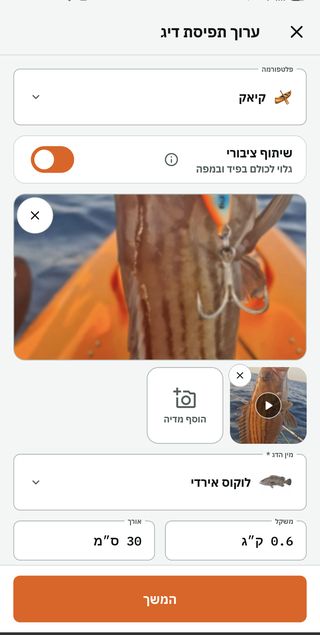
- בחר פלטפורמה (חוף, סירה, קיאק, הליכה במים, קרח, צלילה), "שיטת הדיג" ו"פיתיון / דמויים". שיטה שלא ברשימה מוסיפים דרך "הוסף שיטה".
- בדוק את המיקום. הוא נלקח מה-GPS, מנקודה ששמרת או מהתמונה. אפשר לבחור מקום אחר על המפה.
- בדוק "תאריך ושעה". אם אתה רושם בבית אחרי הדיג, שנה לשעת התפיסה; התנאים יתעדכנו בהתאם.
- החלט על הנראות: "שיתוף ציבורי" דלוק או כבוי. ציבורי מופיע בפיד ועל המפה, באזור של כחצי קילומטר ולא בנקודה המדויקת.
- שחררת את הדג? סמן "תפוס ושחרר". רוצה להוסיף הערה? שדה "הערות".
- לחץ "שמור תפיסת דיג".
התפיסה הראשונה שלך נפתחת ציבורית. אחריה כל תפיסה חדשה נפתחת ברמה שבחרת בפעם הקודמת. בחשבון חינם אפשר עד שלוש תמונות וסרטון אחד לתפיסה.
חזרה למעלהעריכה, מחיקה ושחזור של תפיסה
לערוך
- פתח את התפיסה: מלשונית "אני" ("התפיסות האחרונות שלך" או "הצג הכל"), מהפיד, מהמפה או ממסך היציאה.
- לחץ "עריכה" בתחתית המסך.
- שנה מה שצריך, כולל הוספת תמונה או סרטון, ולחץ "המשך" ואז שמור.
- כדי לשנות מי רואה את התפיסה, הדלק או כבה "שיתוף ציבורי" באותו טופס.
למחוק ולשחזר
- במסך התפיסה לחץ "מחק תפיסת דיג" ואשר.
- התפיסה עוברת ל"נמחקו לאחרונה" ונשמרת שם שלושים יום: לשונית "אני", גלגל השיניים, "נתונים ופרטיות".
- כדי לשחזר, פתח אותה שם ולחץ שחזר.
לשתף תפיסה
- במסך התפיסה לחץ "שתף".
- בחלון השיתוף של הטלפון בחר וואטסאפ, אינסטגרם או כל אפליקציה. נשלח כרטיס עם התמונה והפרטים וקישור "צפה בתפיסת הדיג ב-Fishwake".
- מי שמקבל את הקישור רואה את התפיסה גם בלי האפליקציה. תפיסה פרטית משתפת רק את הכרטיס, בלי מיקום.
ייבוא תפיסות ישנות מהגלריה
מה זה עושה: הופך תמונות דגים שכבר יש לך בטלפון לתפיסות ביומן, עם התאריך, המקום והתנאים של אותו יום.
- לשונית "אני", לחץ על "ייבוא תפיסות דיג" (כרטיס גדול כשאין תפיסות, שורה אחת כשיש).
- לחץ "פתח את בורר התמונות" ובחר את תמונות הדגים. אפשר הרבה בבת אחת.
- המתן. האפליקציה קוראת מכל תמונה את התאריך והמיקום, מציעה מין, ומביאה את תנאי הים של אותו יום מארכיון מזג אוויר.
- עבור על הרשימה: תקן מין או מקום במקומות שצריך, והסר תמונות שאינן דגים.
- לחץ ייבא. כל התפיסות נכנסות ליומן כפרטיות.
נתון שאין בארכיון נשאר ריק. האפליקציה לא ממציאה מספרים. תמונה בלי מיקום מקבלת תפיסה בלי מקום, ואפשר להשלים אותו אחר כך בעריכה.
ייבוא מקובץ CSV (מאפליקציה אחרת)
- לשונית "אני", גלגל השיניים, "נתונים ופרטיות", "ייבא תפיסות דיג מ-CSV".
- הורד את התבנית מהקישור שבמסך, מלא אותה בגיליון, ושמור כ-CSV.
- חזור למסך הייבוא, בחר את הקובץ ואשר. בחינם: ייבוא אחד של עד מאה שורות.
יציאת דיג: להתחיל ולסיים
מה זה עושה: מקבץ את כל התפיסות של יום אחד ליציאה אחת, עם שעות, מקום ותנאים.
להתחיל
- לשונית "אני", לחץ על הכרטיס "התחל יציאת דיג".
- תן שם ליציאה (למשל "בוקר ברציף") ובחר פלטפורמה. לחץ התחל.
- מעכשיו כל תפיסה שתרשום מצטרפת ליציאה לבד. פס ירוק עם שעון מופיע מעל הסרגל התחתון בכל לשונית.
לסיים
- לחץ על הפס הירוק, או על כרטיס היציאה הפעילה בלשונית "אני".
- לחץ "סיים יציאת דיג" ואשר.
- אם לא רשמת תפיסות, האפליקציה שואלת "תפסת משהו?". לחץ "הוסף תפיסה" ומלא את הטופס, ואחרי השמירה היא שואלת "עוד אחת?". לחץ "לא הפעם" כשסיימת.
להוסיף תפיסה ליציאה שכבר הסתיימה
- לשונית "אני", בכרטיס "הדיג שלי" לחץ על "יציאות דיג".
- גלול לרשימה ולחץ על היציאה.
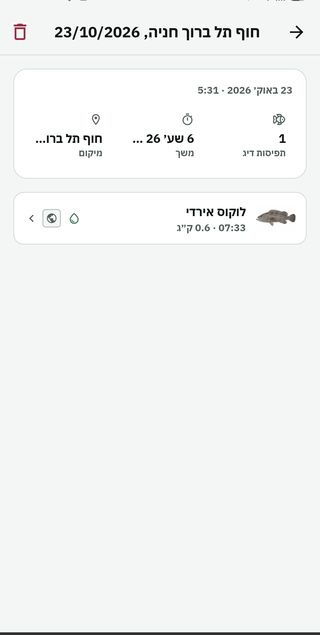
- לחץ "הוסף תפיסה" מתחת לכרטיס הנתונים. הטופס נפתח עם הפלטפורמה והזמן של היציאה.
זיהוי אוטומטי של יציאות (אנדרואיד)
מה זה עושה: האפליקציה מזהה לבד שהגעת למקום שבו אתה דג ומציעה להתחיל יציאה, ומזכירה לסיים כשעזבת או כשחזרת לחוף.
להפעיל
- לשונית "אני", גלגל השיניים, "הגדרות דיג", "זיהוי אוטומטי של יציאות דיג".
- הדלק את המתג. אנדרואיד יבקש הרשאת מיקום "כל הזמן": אשר. המיקום נבדק בטלפון בלבד ולא נשלח לשום מקום.
- השאר דלוקים את "עדכן אותי כשאני מגיע" ו"עדכן אותי כשאני עוזב", או כבה אחד מהם.
מה קורה בשטח
- כשאתה מגיע לנקודה ששמרת, למים שבהם תפסת בעבר, או לחוף שממנו יצאת בעבר, ונשאר כמה דקות, מגיעה התראה "הגעת ל…?".
- במקום שכבר בחרת לו פלטפורמה בעבר יש כפתור אחד: לחץ עליו, או על ההתראה עצמה, והיציאה מתחילה. במקום חדש יש שני כפתורים, למשל "התחל בקיאק" ו"התחל מהחוף": בחר את הנכון.
- ביציאה מהחוף: כשאתה מתרחק מהמקום, אחרי עשרים דקות מגיעה "עזבת את …?". לחץ "סיים יציאת דיג", או "ממשיך לדוג" אם רק הלכת לרכב.
- ביציאה בקיאק, בסירה או בצלילה: ההתרחקות מהחוף לא נחשבת עזיבה. כשאתה חוזר לחוף שממנו יצאת מגיעה "חזרת ל…?". לחץ "סיים יציאת דיג".
- יציאה ארוכה מקבלת שאלת ביקורת: "עדיין בחוץ?" אחרי חמש שעות בקיאק או בסירה, "עדיין דג ב…?" אחרי ארבע שעות מהחוף.
בחירת הפלטפורמה נזכרת לאותו מקום. בפעם הבאה שתגיע לשם ההתראה תציע אותה ישירות.
חזרה למעלהתחזית: מקום, פלטפורמה ופרופיל
מה זה עושה: מציג רוח, גלים, סוול, לחץ, טמפרטורת מים וגאות לעשרה ימים (בחינם שלושה), ומסמן את השעות שמתאימות לך.
לבחור מקום
- פתח את לשונית "תחזית".
- לחץ על שורת המקום בראש המסך ובחר: המיקום הנוכחי, נקודת דיג ששמרת, או חיפוש לפי שם.
- מהמפה אפשר גם ללחוץ על נקודה ולבחור תחזית: היא נפתחת ישירות לאותו מקום.
לבחור פלטפורמה וליצור פרופיל
- מתחת למקום יש שורת פלטפורמות. לחץ על זו שאתה דג ממנה. לא רואה אותה? לחץ "עוד".
- בפעם הראשונה האפליקציה מציעה להגדיר פרופיל. לחץ על ההצעה, או גלול לתחתית הלשונית ולחץ "נהל פרופילים".
- בחר את הפלטפורמה ומלא את הספים: "רוח מקסימלית", "גובה גלים מקסימלי", טווח טמפרטורת מים, סיכוי משקעים, תנאים שאתה נמנע מהם ושעות שאתה מעדיף. אפשר להתחיל מערכי ברירת מחדל.
- לחץ "שמור פרופיל".
- חזור לתחזית. על כל כרטיס יום כתוב כמה שעות טובות יש, והגרף צובע אותן בירוק. שעה טובה היא שעה שעומדת בכל הספים.
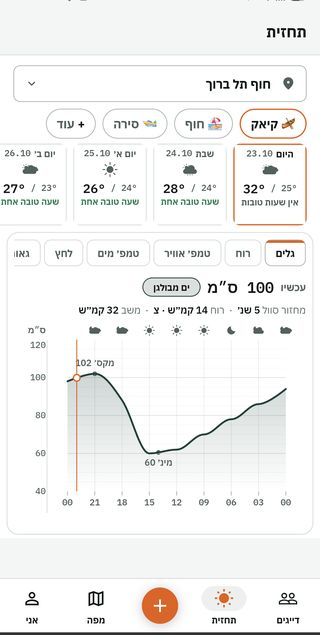
באגם, בנחל או במאגר האפליקציה מסתירה גלים וגאות ומציגה "מים מתוקים · גלים וגאות ים מוסתרים". אם נקודה מזוהה לא נכון, קבע לה סוג מים במפה (ראה "נקודות דיג").
חזרה למעלהנקודות דיג במפה
מה זה עושה: שומר מקומות שאתה חוזר אליהם, כדי לבחור אותם בלחיצה בטופס ובתחזית ולראות מה תפסת בהם.
לשמור נקודה
- פתח את לשונית "מפה".
- לחץ לחיצה ארוכה על המקום הרצוי במפה.
- בחלון "שמור מקום דיג" תן שם, ובחר "סוג המים": ים, אגם, נהר או מאגר. סוג המים קובע איך התחזית של הנקודה תיראה.
- לחץ שמור.
להשתמש בנקודה
- בטופס התפיסה: שדה המיקום מציע את הנקודות השמורות בלחיצה אחת.
- במפה: לחץ על הנקודה. בגיליון שנפתח יש תחזית, היסטוריית התפיסות באותו מקום, ועריכה.
- בראש המפה הדלק או כבה שכבות: "הנקודות שלי", "נעקבים", "ציבורי", "מפת חום". "נתוני הנקודות" פותח ניתוח: איזו נקודה הכי פרודוקטיבית ליציאה.
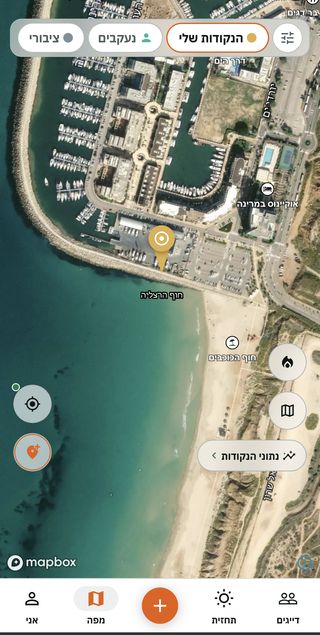
הנקודות שלך פרטיות. על תפיסה ציבורית אחרים רואים אזור של כחצי קילומטר, לא את הנקודה, אלא אם בחרת "מדויק" באותה תפיסה.
חזרה למעלההציוד שלי
מה זה עושה: רושם את החכות, הגלגלות, החוטים והפיתיונות שלך, מצמיד אותם לתפיסות, ומראה מה עובד.
להוסיף ציוד
- לשונית "אני", בכרטיס "הדיג שלי" לחץ על "פריטי ציוד". נפתח "הציוד שלי".
- לחץ "הוסף את הציוד הראשון שלך" או על הפלוס, הקלד את שם הפריט ובחר קטגוריה: חכה, גלגלת, חוט, פיתיון, קרס, אביזרים ועוד.
- אפשר לבחור פריט מהתוצאות (עם תמונה ומחיר) או להוסיף את השם שהקלדת כפי שהוא, ולצלם תמונה משלך.
- "מוצג בפרופיל הציבורי": הדלק אם דייגים אחרים יכולים לראות את הפריט.
להצמיד ציוד לתפיסה
- בטופס התפיסה גלול לשדה הציוד ובחר מהמדף שלך, או לחץ "הוסף לתפיסת דיג" מתוך פריט ב"הציוד שלי".
- "סטטיסטיקות ציוד" במדף מראה כמה תפיסות יש לכל פריט ואיזה מהם מביא את הדגים הגדולים.
רשימת מועדפים
- פריט שעוד לא קנית: הוסף אותו ל"רשימת מועדפים" במקום למדף.
- "השווה מחירים" פותח את הפריט בחנות. Fishwake מקבלת עמלה קטנה על רכישה דרך הקישור, המחיר לך לא משתנה.
עוקבים ונעקבים
מה זה עושה: דייג שאתה עוקב אחריו מופיע בפיד שלך ובשכבת "נעקבים" במפה, ואתה יכול לקבל התראה על תפיסה חדשה שלו.
לעקוב אחרי דייג
- פתח את לשונית "דייגים" ולחץ על סמל האנשים בראש המסך.
- חפש לפי שם, או פתח פרופיל של דייג מתוך כרטיס בפיד.
- לחץ "עקוב". אם הוא עוקב אחריך, הכפתור אומר "עקוב בחזרה".
להזמין חבר
- באותו מסך דייגים יש את קוד ההזמנה שלך. שלח אותו בוואטסאפ.
- החבר מזין את הקוד בשדה "קוד הזמנה" בהרשמה, ושניכם מחוברים.
להפסיק לעקוב
- פתח את הפרופיל של הדייג ולחץ על כפתור המעקב.
- אשר "בטל מעקב". התפיסות שלו יפסיקו להופיע בפיד שלך; אפשר לעקוב שוב בכל רגע.
המספרים "עוקבים" ו"נעקבים" מופיעים מתחת לשם שלך בלשונית "אני". לחיצה עליהם פותחת את הרשימות.
חזרה למעלההפיד והאזור שלך
מה זה עושה: מראה מה תפסו דייגים אחרים, קרוב אליך ובעולם, ומה תפסו באזור שלך בימים האחרונים.
לקרוא את הפיד
- פתח את לשונית "דייגים".
- בראש המסך יש שלוש תצוגות: "אזור" (מה נתפס סביבך, לפי מינים, עם רדיוס שאפשר לשנות), "נעקבים" (רק מי שאתה עוקב אחריו) ו"הכל".
- לחץ על כרטיס תפיסה כדי לפתוח אותה. אפשר לסמן לייק ולכתוב תגובה.
- בתצוגת "אזור" לחץ "שנה מיקום" כדי לבדוק אזור אחר, למשל לפני נסיעה.
לייק, תגובה והתראות
- בכרטיס תפיסה לחץ על הלב ללייק, או פתח את התפיסה ולחץ על "תגובות" כדי לכתוב.
- תגובה שכתבת אפשר להסיר בלחיצה ארוכה עליה.
- הפעמון בראש הפיד פותח את "התראות": לייקים, תגובות, עוקבים חדשים ותפיסות של נעקבים. "סמן הכל כנקרא" מנקה את הנקודה האדומה.
לחסום או לדווח על משתמש
- פתח את הפרופיל של המשתמש ולחץ על התפריט (שלוש נקודות).
- בחר "דיווח על משתמש" כדי לשלוח לנו דיווח, או חסימה. משתמש חסום לא רואה את התפיסות שלך ולא יכול להגיב או לעקוב.
- רשימת החסומים: גלגל השיניים, "נתונים ופרטיות", "משתמשים חסומים". משם אפשר לבטל חסימה.
בפיד מופיעות רק תפיסות שבעליהן בחרו לשתף. תפיסה פרטית לא מופיעה בו אף פעם.
חזרה למעלההדיג שלי: לקרוא את המספרים שלך
מה זה עושה: מסכם את כל התפיסות שלך לתקופה שתבחר: מה אתה תופס, מתי, באילו תנאים, ובאיזו שיטה.
לקרוא את המספרים
- לשונית "אני", לחץ על הכותרת "הדיג שלי".
- בחר תקופה בפס החודשים: לחיצה על חודש בוחרת אותו, לחיצה על חודש נוסף בוחרת את כל הטווח ביניהם. או לחץ "החודש", "השנה", "כל הזמן", או סמל היומן לטווח חופשי.
- עבור בין התצוגות: "סקירה כללית", "מה אתה תופס", "מתי אתה תופס", "תנאים".
- לחץ על אריח מספרי (סך התפיסות, מינים, ימי דיג) כדי לפתוח את רשימת התפיסות שמאחוריו.
- לשאלה על הדיג שלך לחץ "שאל על הדיג שלך" ושאל בשפה חופשית, למשל איזה פיתיון עבד לך הכי טוב בקיץ.
רשימת כל התפיסות
- לשונית "אני", לחץ על "הצג הכל" מעל גלריית התפיסות (או על אריח "סך תפיסות הדיג" במסך "הדיג שלי").
- חפש בשורת "חפש מין או מקום…", סנן "לפי מין", מים מלוחים או מתוקים, ונראות (פרטי או ציבורי).
- מיין: "הדיג העדכני ביותר", הישן ביותר, "הכבד ביותר" או הארוך ביותר.
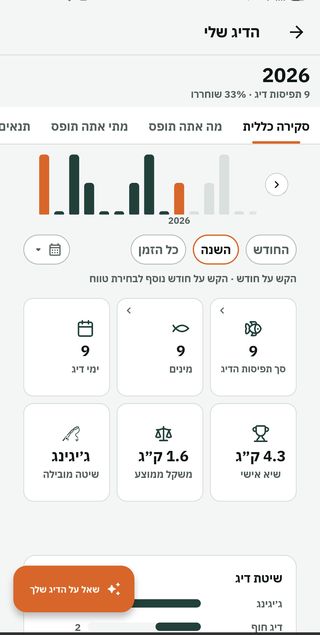
הנתונים של היציאות, כמו אחוז יציאות מוצלחות ותפיסות ליציאה, נמצאים בראש המסך "כל יציאות הדיג".
חזרה למעלהאנציקלופדיית הדגים
מה זה עושה: מאות מינים עם שם בעברית ובחמש שפות נוספות, בית גידול, התנהגות, שיטות מומלצות ועונת שיא.
- לשונית "אני", "הדיג שלי", גלול לקטע המינים ולחץ "עיין בכל המינים".
- חפש לפי שם, או סנן לפי אזור בעולם ולפי מים מלוחים או מתוקים.
- לחץ על מין כדי לפתוח את הערך שלו.
- דרך קצרה: בפרטי תפיסה לחץ על שם המין, והערך שלו נפתח.
מין שחיפשת בטופס ולא היה בקטלוג נוסף אליו עם ערך משלו. מין מותאם אישית שיצרת מקבל ערך קצר שנכתב עבורו.
חזרה למעלההמסמכים שלך
מה זה עושה: שומר את רישיון הדיג, רישיון השיט, רישיון הכלי והביטוח, זמינים גם בלי קליטה, עם תזכורת לפני שפג התוקף.
- לשונית "אני", לחץ על "מסמכים".
- לחץ "הוספת מסמך" וצלם את המסמך או בחר תמונה. מסמך של כמה עמודים: "הוספת עמוד" לכל עמוד.
- בפרימיום האפליקציה קוראת מהצילום את "סוג המסמך", "הגוף המנפיק", "תאריך הנפקה" ו"תאריך תוקף". בדוק ותקן. בחינם מלא אותם ידנית.
- השאר דלוק את "תזכורות לפני סיום התוקף" (פרימיום): שלושים ושבעה ימים לפני וביום עצמו, ולרישיון שיט ורישיון כלי גם שישים יום לפני.
- לחץ שמור.
מספר תעודת זהות לא נשמר גם אם מופיע בצילום. המסמכים נראים רק לך.
חזרה למעלההגדרות: שפה, יחידות, התראות וייצוא
ההגדרות נפתחות מגלגל השיניים בלשונית "אני". שש קבוצות: "כללי", "הגדרות דיג", "התראות", "נתונים ופרטיות", "עזרה ואודות", "חשבון".
מראה
- "כללי", "מראה": "אוטומטי" (בהיר ביום, כהה בלילה, לפי הזריחה והשקיעה במיקום שלך), "בהיר" או "אוקיינוס" (כהה).
לשנות שפה או יחידות
- "כללי", "שפה", בחר מהשש. האפליקציה מתחלפת מיד, כולל שמות הדגים.
- "כללי", "יחידות מידה": "מטרי" (ק״ג, ס״מ, מ׳) או "אימפריאלי". הנתונים עצמם לא משתנים, רק התצוגה.
מזג אוויר אוטומטי ותכונות AI
- "כללי", "מילוי אוטומטי של מזג אוויר": כשדלוק, כל תפיסה מקבלת את התנאים של המקום והשעה שלה.
- "תכונות AI": זיהוי הדג מהתמונה, מאמן הדיג וקריאת מסמכים עובדים רק אחרי שאישרת בחלון "לאפשר תכונות AI?" (מופיע בפעם הראשונה). אפשר לכבות ולהדליק כאן.
תוכן מותאם אישית ופרופילים
- "הגדרות דיג", "נהל תוכן מותאם אישית": כאן עורכים או מוחקים מינים, שיטות, נקודות ופיתיונות שהוספת בעצמך.
- "הגדרות דיג", "פרופילי פלטפורמה": אותם פרופילים כמו ב"נהל פרופילים" בתחזית.
לקבוע אילו התראות לקבל
- "התראות". הדלק או כבה: "תפיסות דיג חדשות" של דייגים שאתה עוקב אחריהם, "עוקבים חדשים", "התראות בטיחות" בזמן יציאה, והודעות מ-Fishwake.
- אם מופיע באנר "ההתראות חסומות", לחץ עליו: הוא מוביל להגדרות הטלפון לאישור ההתראות לאפליקציה.
- "תזכורות תפיסות דיג": כשדלוק, נזכיר לך כששבוע שדגת בו בעבר חוזר. "באיזו תדירות": "רק את המיוחדות" (בערך אחת בחודש), "מדי פעם" או "בכל הזדמנות".
לייצא את הנתונים שלך
- "נתונים ופרטיות", "ייצוא תפיסות הדיג": בחר CSV (לגיליון) או JSON (כל הנתונים, כולל תנאים ויציאות).
- "ייצא נקודות דיג": GPX, CSV או KML, לטעינה למגלה דגים או ל-Google Earth.
- הקובץ נפתח בחלון השיתוף של הטלפון: שלח אותו למייל או שמור בדרייב.
למחוק את החשבון
- ייצא קודם כל מה שתרצה לשמור. המחיקה מיידית וסופית.
- "חשבון", "מחק חשבון", הזן סיסמה ואשר "מחק לצמיתות".
תמיכה ודיווח על בעיה
עזרה בתוך האפליקציה
- גלגל השיניים, "עזרה ואודות": "שאלות נפוצות" עונה על השאלות שחוזרות, "הראה לי את הסיור שוב" מריץ את סיור ההיכרות, ומשם גם משתפים את האפליקציה עם חבר ומדרגים אותה בחנות.
לדווח על באג או להציע שיפור
- לשונית "אני", גלגל השיניים, "עזרה ואודות".
- לחץ "דווח על באג או הצע שיפור".
- בחר "באג" או "הצעה", בחר קטגוריה (תחזית, תפיסות, AI, מפה ועוד) ותאר מה ראית. אפשר לצרף צילום מסך.
- שלח. אנחנו קוראים כל דיווח ועונים למייל שאיתו נרשמת.
אפשר גם לכתוב ישירות ל-support@fishwake.com.
חזרה למעלהלצאת למים.
ההתקנה חינם. הנתונים שלך נשארים שלך.